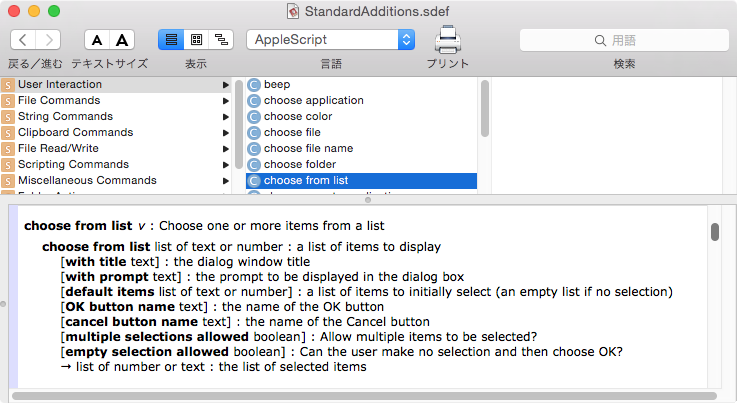
スクリプト対応アプリケーションやOSAXには「用語説明(dictionary)」が含まれています。これは、各アプリケーションやOSAXが備える命令などの用語を一覧表にしたものです。用語説明は、「用語辞書」や「用語集」とも呼ばれます。
用語説明を開くには、「Script Editor」の[ファイル]-[用語説明を開く...]を選んで、用語説明を見たいアプリケーションやOSAXを選択するか、それらのアイコンを「Script Editor」にドラッグ&ドロップします。
用語説明は「Script Editor」の[編集]-[AppleScript フォーマット...] で設定した書式が適用されます。デフォルトのままでは、非常に読みにくいので、適当に色を設定しておく事をお勧めします。
ウィンドウの上部はアプリケーションが持っている用語の一覧、下部がその用語説明です(注1)。
用語一覧の一番左のカラムに表示されている項目を 「スイート(suite)」と呼びます。
ここでは、「User Interaction」や「File Commands」がスイートで、左側にスイートを表す[S]のアイコンがついています。
同じ性質を備えた用語はスイートとしてまとめられており、スイート名をクリックすると、そこに含まれる用語が右側のカラムに表示されます。
この挙動は、ウィンドウ上部のツールバー[表示]の左のボタン[スイート]が選択されている場合のものです。
さらに(C)のアイコンは命令(Command)、[C]のアイコンはオブジェクト(Class)、[P]のアイコンは属性(Property)を示します。
各用語をクリックすると、ウィンドウの下部に該当する用語説明が表示されます。
用語は、次のような並びで表示されます。用語によって引数(option)がなかったり、結果(→ 以降)が無かったりします(注2)。
命令の直後の v は、動詞(verb)であることを示しています(注3)。
命令 v : 命令の説明
命令 値の種類 : 引数の説明
ラベル 値の種類 : 引数の説明
[ラベル 値の種類] : 引数の説明
→ 値の種類 : 結果の説明
用語説明で「[」「]」でくくられた部分は省略可能な引数です。命令と引数は改行を入れず、続けて1行に書きます。
「/」で区切られた部分は、その中から任意の1つを選択できるという意味です。例えば「yes/no/ask」とあった場合は、その中の一つ「yes」を選んで書けばいいわけです。また、「a list of plain/bold/italic/outline/shadow/under line」のように、「a list of」の後に「/」区切りで並べられている場合は、空のリストか定数を並べたリストを書きます(注4)。
(注1) Mac OS X 10.5から、ProjectBuilderに合わせたレイアウトに変更されました。
それ以前では目次と説明は左右に分かれていて、アイコンはついていません。また、辞書の表記も多少異なっています。
Mac OS X 10.5以降でも、用語説明の左側のペインを引き出し上部を閉じると、以前のレイアウトで表示できます。
(注2) ラベル(label)とは、引数を識別するための単語の事です。with/at/toなど、命令毎に、さまざまなものが用意されています。
(注3) vが動詞を示すというのは英語の辞書と同じで、より自然言語に近いAppleScriptの特徴を良く表しています。
(注4) リストと定数については、後述します。
サンプルのスクリプトなどを見ると、用語説明に書いていない形で書かれている場合は、構文確認時に置き換えが行われていることがあります。見なれない表示に混乱しないように、変更の法則を知っておきましょう。
変更されるのは引数の値が真偽値の場合です。例えば、次のような形でスクリプトを書いていたとします。
命令 ラベル1 true ラベル2 false
構文確認後は、「ラベル true」は「with ラベル」、「ラベル false」は「without ラベル」の形に置き換わり、次のように変更されます。
命令 with ラベル1 without ラベル2
最初から「with ラベル」「without ラベル」の形で書いても構いません。
この変更は、より自然な英語になるようにとの配慮からのものだと思われます。AppleScriptは他にも、より自然な英語に近くなる事を目指して、様々な工夫がされています。